
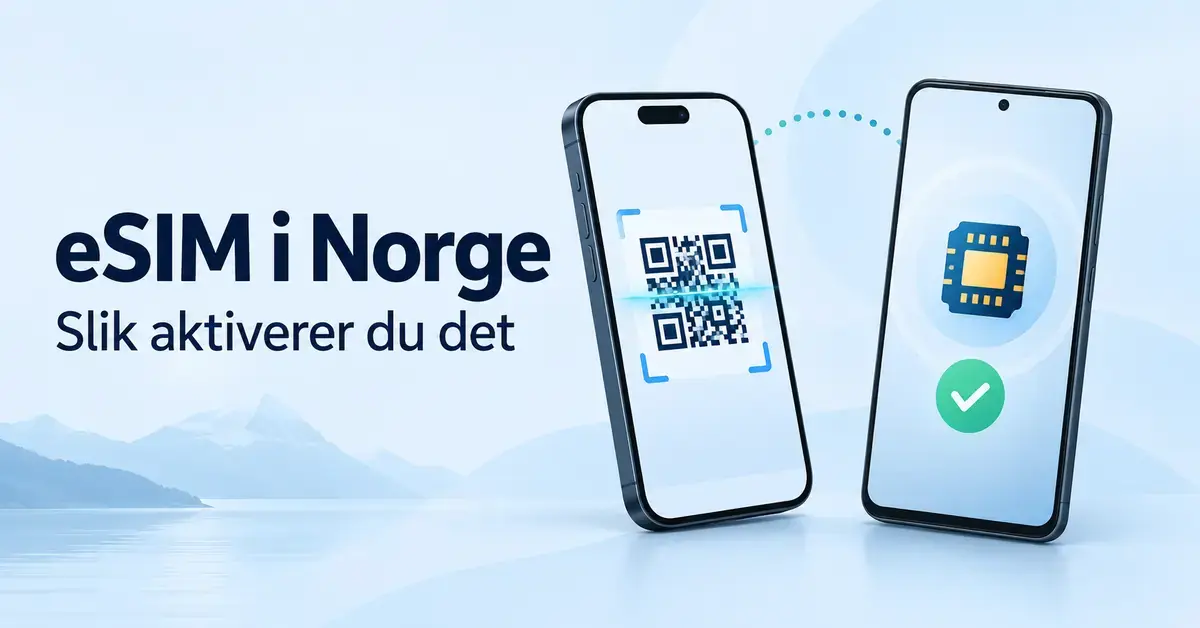
eSIM er i ferd med å erstatte det lille plastkortet du vanligvis trenger for å bruke mobilen. I stedet for å sette inn et fysisk SIM-kort laster du ned en digital profil rett til telefonen – ofte på bare noen få minutter. I denne guiden forklarer vi hva eSIM er, hva du trenger før du begynner, og hvordan du aktiverer det steg for steg på både iPhone og Android. Vi ser også på hvilke norske operatører som støtter eSIM i dag.
Hva er eSIM?
eSIM står for «embedded SIM», altså et SIM-kort som er bygget inn i selve telefonen. I stedet for et løst plastkort du må sette inn, lagres abonnementet ditt som en digital profil i en liten brikke som allerede sitter i enheten.
En profil er informasjonen operatøren bruker for å koble deg til mobilnettet – det samme som ligger lagret på et vanlig SIM-kort. Forskjellen er at du laster den ned over internett i stedet for å få den tilsendt i posten.
De fleste moderne telefoner støtter også Dual SIM med eSIM. Det betyr at du kan ha to numre aktive samtidig, for eksempel ett privat og ett for jobb, eller et norsk nummer og et eget data-abonnement på reise. Vil du heller bruke det samme nummeret på to enheter, finnes det egne løsninger som Talkmore Tvilling-SIM.
eSIM eller fysisk SIM-kort – hva er forskjellen?
Teknisk sett gir eSIM og et vanlig SIM-kort nøyaktig samme tilgang til mobilnettet. Det er måten du tar det i bruk på som skiller seg:
- Aktivering: eSIM lastes ned digitalt på minutter; et fysisk kort må sendes i posten eller hentes i butikk.
- Bytte av telefon: med eSIM flytter du profilen digitalt, i stedet for å flytte et lite kort mellom enhetene.
- Plass og holdbarhet: eSIM kan ikke falle ut, bli ripet opp eller mistes.
- Flere numre: en telefon kan lagre flere eSIM-profiler, selv om bare én eller to er aktive om gangen.
Dette trenger du før du aktiverer eSIM
Før du går i gang bør du sjekke at du har alt klart. Selve aktiveringen tar som regel bare noen minutter når forutsetningene er på plass.
Sjekkliste
- En telefon som støtter eSIM – iPhone XS/XR eller nyere, eller en nyere Android som Samsung Galaxy S20+, Google Pixel 3+ og mange nye OnePlus-, Sony- og Motorola-modeller.
- Oppdatert programvare – helst iOS 17.4 eller nyere på iPhone, og nyeste tilgjengelige Android-versjon.
- Stabil internettforbindelse – gjerne Wi-Fi mens profilen lastes ned.
- QR-kode eller aktiveringskode fra operatøren din, på skjerm eller e-post.
- Innlogging klar – Min Side eller operatørens app, og Apple- eller Google-konto hvis du skal overføre fra en annen telefon.
- God tid – regn med to til fem minutter.
Slik aktiverer du eSIM på iPhone
eSIM fungerer på iPhone XS, iPhone XR og alle nyere modeller. For de fleste metodene bør telefonen kjøre iOS 17.4 eller nyere, og for å overføre et nummer trådløst mellom to iPhone-er kreves iOS 18.4 eller nyere på begge. Du finner valgene under Innstillinger > Mobilnett (kalles noen steder Mobildata).
Metode 1: Skann QR-koden
- Åpne Innstillinger og trykk på Mobilnett.
- Trykk Legg til eSIM (eller «Legg til abonnement»).
- Velg Bruk QR-kode.
- Rett kameraet mot QR-koden du har fått fra operatøren, og trykk Fortsett.
- Følg veiledningen, skriv inn en eventuell bekreftelseskode, og velg til slutt hvordan linjen skal brukes.
Metode 2: Overfør fra en annen iPhone (eSIM Quick Transfer)
Skal du bytte til en ny iPhone, kan du flytte nummeret ditt trådløst uten å kontakte operatøren. Begge telefonene må være logget inn med samme Apple-konto, ha Bluetooth på, ligge i nærheten av hverandre og kjøre iOS 18.4 eller nyere.
- Gå til Innstillinger > Mobilnett > Legg til eSIM på den nye iPhone-en.
- Velg Overfør fra en annen iPhone, eller velg nummeret som dukker opp fra den gamle telefonen.
- Bekreft overføringen på den gamle iPhone-en.
- Vent til abonnementet er aktivert på den nye telefonen.
Metode 3: Via operatørens app
Hvis operatøren din har en app med eSIM-støtte, er dette ofte den enkleste veien. Last ned appen fra App Store, logg inn med kundenummeret ditt, og følg stegene for å installere eSIM. Appen aktiverer da profilen for deg uten at du trenger å skanne noen kode.
Metode 4: Legg inn informasjonen manuelt
Får du aktiveringsdetaljene som tekst i stedet for en QR-kode, kan du legge dem inn selv. Gå til Innstillinger > Mobilnett > Legg til eSIM, trykk nederst på Legg inn detaljer manuelt, og skriv inn informasjonen du har fått fra operatøren.
Slik aktiverer du eSIM på Android
På Android finnes eSIM på blant annet Samsung Galaxy S20 og nyere, Google Pixel 3 og nyere, samt mange nye modeller fra OnePlus, Sony og Motorola. Menynavnene varierer litt mellom produsentene, men fremgangsmåten er den samme: du legger til en eSIM og skanner en QR-kode.
Samsung Galaxy
- Åpne Innstillinger og gå til Tilkoblinger.
- Trykk på SIM-administrator (kan også hete «SIM-kort»).
- Velg Legg til eSIM og deretter Skann QR-kode.
- Skann koden, eller trykk «Skriv inn aktiveringskode» hvis du har fått koden som tekst, og fullfør installasjonen.
Google Pixel
- Åpne Innstillinger og gå til Nettverk og internett.
- Trykk på SIM-kort og velg Legg til SIM.
- Velg Konfigurer en eSIM, og trykk eventuelt Skann QR-kode i stedet.
- Skann koden og følg veiledningen for å stille inn hvilket SIM som skal brukes til hva.
Andre Android-telefoner
På OnePlus, Sony, Motorola og andre merker ligger valget som regel under Innstillinger > SIM-kort eller Innstillinger > Nettverk. Er du usikker, kan du søke etter «eSIM» i innstillingene for å finne riktig meny.
eSIM hos norske operatører
Alle de store operatørene i Norge tilbyr nå eSIM til privatkunder, og for de fleste er det inkludert i abonnementet uten ekstra kostnad. Du bestiller eller aktiverer vanligvis eSIM-et på Min Side eller i operatørens app, og får QR-koden på skjermen eller på e-post. Også flere av de mindre merkene, som kjører på nettet til Telenor eller Telia, støtter eSIM.
Skal du velge nytt abonnement samtidig, kan det lønne seg å se på oversikten vår over beste mobilabonnement, eller sammenligne hva mobilt internett faktisk koster i guiden om priser på mobilt bredbånd.
Sammenligning
| Operatør | Nett | eSIM til privatkunder | Slik aktiverer du |
|---|---|---|---|
| Telenor | Eget nett | Ja, vanligvis inkludert | Mitt Telenor-appen eller QR-kode |
| Telia | Eget nett | Ja, vanligvis inkludert | Telia-appen eller Min side |
| Ice | Eget nett | Ja | Min Side eller QR-kode på e-post |
| Talkmore | Telenor-nettet | Ja | Min Side eller Talkmore-appen |
| OneCall | Telia-nettet | Ja (for bruk i Norge) | Min Side eller app |
Vilkår og eventuelle priser kan endre seg – sjekk alltid detaljene hos din egen operatør før du bestiller.
Vanlige problemer og feilsøking
- QR-koden virker ikke: en kode kan som regel bare brukes én gang. Feiler aktiveringen, må du be operatøren om en ny kode.
- Ingen dekning etter aktivering: start telefonen på nytt, og sjekk at eSIM-linjen er slått på under Mobilnett eller SIM-kort.
- «eSIM støttes ikke»: kontroller at telefonen faktisk støtter eSIM, er ulåst for operatørbytte, og har oppdatert programvare.
- Dårlig nett under nedlasting: koble til et stabilt Wi-Fi før du starter aktiveringen.
- Bytte eller nullstilling: overfør eller slett eSIM-et før du nullstiller den gamle telefonen, ellers kan du måtte be om en ny profil.
Er eSIM trygt?
eSIM regnes som minst like trygt som et vanlig SIM-kort, og på noen punkter tryggere. Fordi profilen er bygget inn i telefonen, kan den ikke falle ut eller plukkes ut av en tyv som vil beholde nummeret ditt. Det gjør det vanskeligere å misbruke abonnementet hvis telefonen blir stjålet.
QR-koden er derimot sensitiv: den gir tilgang til å installere abonnementet ditt, så den bør ikke deles med andre. Aktiverer du eSIM på en brukt eller delt enhet, bør du slette profilen før du gir telefonen videre.
Når det gjelder personvern, fungerer eSIM akkurat som et fysisk SIM-kort – operatøren ser den samme trafikk- og posisjonsinformasjonen uansett hvilken type SIM du bruker. Vil du skjule nettaktiviteten din mot andre på nettverket, må du bruke egne verktøy, for eksempel en VPN.
Hvem passer eSIM for?
eSIM passer for de aller fleste som har en relativt ny telefon. Det er spesielt nyttig for:
- deg som ofte bytter abonnement eller telefon og vil slippe å vente på et kort i posten,
- reisende som vil ha et lokalt data-abonnement i tillegg til det norske nummeret,
- deg som trenger to numre på samme telefon, for eksempel jobb og privat,
- deg som bruker en smartklokke med eget nummer.
Har du derimot behov for fast internett et sted uten fiber, kan et eget abonnement passe bedre. Se da guiden vår til det beste mobile bredbåndet i Norge, eller les om forskjellene i oversikten over 4G, 5G eller fiber.
Kildehenvisninger
Vanlige spørsmål (FAQ)
Hva koster det å aktivere eSIM?
Hos de fleste norske operatørene er eSIM inkludert i abonnementet uten ekstra kostnad. Enkelte kan ta et lite gebyr for en ekstra profil, så sjekk vilkårene hos din egen operatør.
Kan jeg bruke eSIM og vanlig SIM-kort samtidig?
Ja. De fleste nyere telefoner støtter Dual SIM, slik at du kan ha ett fysisk SIM-kort og ett eSIM aktivt på samme tid, eller to eSIM-profiler.
Hvor lang tid tar det å aktivere eSIM?
Når du har QR-koden eller aktiveringskoden klar, tar selve installasjonen vanligvis bare to til fem minutter.
Kan jeg flytte eSIM til en ny telefon?
Ja, men eSIM-et må som regel installeres på nytt på den nye telefonen. På iPhone kan du overføre nummeret trådløst med eSIM Quick Transfer; ellers ber du operatøren om en ny QR-kode.
Hva gjør jeg hvis QR-koden ikke fungerer?
En QR-kode kan oftest bare brukes én gang. Sjekk at telefonen støtter eSIM og er koblet til et stabilt Wi-Fi, og be operatøren om en ny kode hvis aktiveringen fortsatt feiler.
