
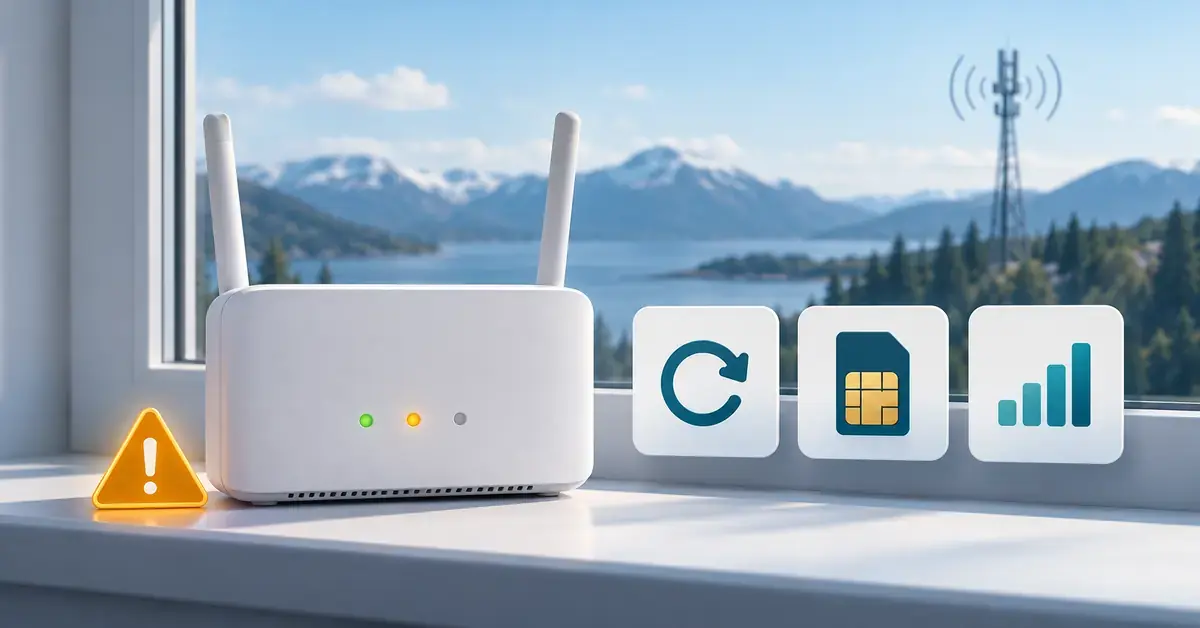
Når det mobile bredbåndet plutselig slutter å virke, er det sjelden nødvendig å ringe kundeservice med en gang. De aller fleste problemer skyldes enkle ting: en ruter som har hengt seg opp, dårlig dekning akkurat der du står, et SIM-kort som ikke sitter som det skal, eller at abonnementet er tomt for data. Denne guiden tar deg steg for steg gjennom feilsøking av både ruter og dekning, slik at du raskt finner ut hva som er galt – og i de fleste tilfeller kan fikse det selv.
Rask sjekkliste
Rask sjekkliste når mobilt bredbånd ikke virker
- Restart ruteren: skru av, vent 30 sekunder, og slå på igjen.
- Sjekk at strøm- og nettlampene lyser normalt (grønt/blått = bra, rødt/av = feil).
- Kontroller at SIM-kortet sitter riktig og godt fast.
- Flytt ruteren nærmere et vindu eller høyere opp.
- Sjekk operatørens dekningskart og driftsmeldinger for din adresse.
- Mål hastigheten med en nettfartstest nær ruteren.
- Kontroller at du har data igjen på abonnementet, og at fakturaen er betalt.
Hva er mobilt bredbånd, og hvorfor slutter det å virke?
Mobilt bredbånd er internett som leveres over mobilnettet (4G eller 5G) i stedet for gjennom en kabel i veggen. Et SIM-kort sitter i en trådløs ruter, og ruteren gjør om mobilsignalet til et vanlig Wi-Fi-nett som PC, mobil, nettbrett og smart-TV kobler seg til. Fordi hele oppsettet er avhengig av et mobilsignal som fanges opp der ruteren står, er det to hovedkilder til feil: selve utstyret (ruter, SIM, kabler og Wi-Fi) og dekningen (mobilsignalet utenfor huset).
De vanligste årsakene til at mobilt bredbånd ikke fungerer, er:
- Ruteren har hengt seg opp og trenger en omstart.
- Signalet er for svakt der ruteren er plassert.
- SIM-kortet sitter løst, er skittent eller er satt feil vei.
- Abonnementet er tomt for data, eller fakturaen er ubetalt.
- Det er et midlertidig driftsavbrudd i mobilnettet.
- Wi-Fi-et i huset er overbelastet eller forstyrret av andre nett.
Gå gjennom stegene under i rekkefølge. Da eliminerer du de enkleste årsakene først, før du bruker tid på det mer kompliserte.
Steg 1: Feilsøk ruteren
Ruteren er det du har full kontroll over, og her ligger løsningen oftest. Begynn her uansett hvilket symptom du har.
Restart ruteren på riktig måte
En omstart løser et overraskende stort antall problemer fordi den tømmer midlertidige feil og tvinger ruteren til å koble seg til mobilnettet på nytt. Gjør det slik:
- Skru ruteren helt av, eller trekk ut strømledningen.
- Vent i minst 30 sekunder, slik at den mister kontakten med nettet fullstendig.
- Koble til strøm igjen og la ruteren starte helt opp. Dette kan ta ett til tre minutter.
Unngå å bruke en liten «reset»-knapp med nål med mindre du faktisk vil nullstille ruteren til fabrikkinnstillinger – da mister du eget Wi-Fi-navn og passord og må sette opp alt på nytt.
Kontroller lamper, kabler og SIM-kort
Lampene på forsiden av ruteren forteller mye. En grønn eller blå lampe for mobilnett betyr vanligvis god forbindelse, mens rødt, gult eller en lampe som ikke lyser i det hele tatt, tyder på manglende signal eller SIM-feil. Sjekk i tur og orden:
- Strøm: Lyser strømlampen? Hvis ikke, test en annen stikkontakt og en annen strømadapter.
- SIM-kort: Skru av ruteren, ta ut SIM-kortet, tørk av kontaktflaten forsiktig, og sett det inn igjen til det klikker. Kontroller at det vender riktig vei etter illustrasjonen i SIM-holderen.
- Kabler: Sitter antennekabler og eventuell nettverkskabel godt fast i begge ender?
Tenk på hvor ruteren står
Mobilsignal svekkes av vegger, gulv, isolasjon og metall. Står ruteren i en kjeller, et skap eller midt i huset, kan det alene forklare et tregt eller ustabilt nett. Flytt ruteren nærmere et vindu, gjerne høyt opp og mot den retningen nærmeste basestasjon ligger. Allerede noen meter kan utgjøre stor forskjell i hastighet. Dette er spesielt viktig på hytta – les mer i vår guide til internett på hytta.
Steg 2: Feilsøk dekningen
Hvis ruteren ser frisk ut, men nettet fortsatt er tregt eller borte, er det som regel dekningen som svikter.
Sjekk dekningskart og driftsmeldinger
Alle de tre mobilnettene i Norge – Telenor, Telia og Ice – tilbyr dekningskart der du skriver inn adressen din og ser hvor god 4G- og 5G-dekning du skal ha. Merk at Ice fra 1. januar 2025 bruker Telenors nett for nasjonal roaming, så Ice-kunder følger i praksis Telenors utbygging utenfor Ice sine egne områder. Husk at dekningskart kun er veiledende; terreng og bygninger kan gi dårligere dekning enn kartet lover.
Sjekk samtidig operatørens sider for driftsmeldinger. Er det et kjent avbrudd i ditt område, er det ingenting galt med utstyret ditt – da må du bare vente til feilen er rettet.
Mål hastigheten og forbedre signalet
Vil du vite hvor ille det faktisk står til, kan du måle hastigheten med en nettfartstest mens en enhet står nær ruteren. Får du mye lavere fart enn abonnementet skal gi, kan disse grepene hjelpe:
- Flytt ruteren til et vindu, høyere opp i etasjen eller nærmere yttervegg.
- Monter en ekstern antenne hvis ruteren har antenneuttak – det gir ofte størst gevinst i områder med svakt signal.
- Lås ruteren til 4G eller 5G i innstillingene hvis den stadig veksler mellom nett og mister forbindelsen.
- Test på et annet tidspunkt. Om kvelden er nettet mer belastet, og farten kan falle uten at noe er i veien.
Vil du forstå forskjellen på teknologiene og hva som gir best fart, er vår oversikt over 4G, 5G eller fiber et godt utgangspunkt, og du kan følge status på 5G-utrullingen i Norge for å se om 5G snart kommer der du bor.
Steg 3: Sjekk SIM-kort, abonnement og dataforbruk
Et bredbånd som «virker, men ikke gir internett», skyldes ofte abonnementet og ikke utstyret. Wi-Fi-et ditt kan være helt friskt selv om det ikke kommer data gjennom mobilnettet.
- Tomt for data: Har du en pott med gigabyte, kan farten bli strupet eller stoppe helt når potten er brukt opp. Sjekk forbruket i operatørens app eller på Min side.
- Ubetalt faktura: En sperret konto gir også full stopp. Kontroller at alt er betalt.
- APN-innstillinger: APN er «adressen» ruteren bruker for å nå operatørens datanett. Nyere rutere stiller dette automatisk, men har noen tidligere tastet inn feil verdier manuelt, kan nettet falle ut. Finner du riktige APN-verdier på operatørens kundeside, kan du legge dem inn på nytt.
- Test SIM-kortet et annet sted: Sett SIM-kortet i en mobiltelefon. Får telefonen mobildata, vet du at kortet og abonnementet er i orden, og at feilen ligger i ruteren eller plasseringen.
Bruker du en rimelig operatør og lurer på om et annet abonnement gir mer data for pengene, kan du sammenligne i vår oversikt over det beste mobile bredbåndet i Norge.
Steg 4: Når feilen ligger hos operatøren
Noen ganger er det ingenting du kan gjøre fra din side. Typiske tegn er at nettet forsvinner for flere i samme område samtidig, eller at det slutter brått uten at du har endret noe.
- Driftsavbrudd: Basestasjoner kan være nede på grunn av strømbrudd, vedlikehold eller feil. Operatørens driftsmeldinger forteller om dette.
- Gammelt utstyr og nettutfasing: 3G-nettet ble slått av i Norge rundt 2020, og 2G er under utfasing – Telia stenger sitt 2G-nett i løpet av 2025, mens Telenor beholder 2G ut 2027. Svært gamle rutere som er avhengige av disse nettene, kan derfor slutte å virke. En moderne 4G- eller 5G-ruter løser dette.
- Nettbytte for Ice-kunder: Etter at Ice gikk over til Telenors nett for roaming i 2025, kan dekningen oppleves annerledes enn før enkelte steder.
Finner du ingen løsning etter å ha gått gjennom stegene over, er det tid for å kontakte kundeservice. Ha klar abonnementsnummer, rutermodell og en kort beskrivelse av hvilke lamper som lyser og hva du allerede har prøvd – det gjør feilsøkingen raskere.
Symptom, årsak og løsning
| Symptom | Sannsynlig årsak | Hva du gjør |
|---|---|---|
| Ingen lamper lyser | Strømfeil eller defekt adapter | Test en annen stikkontakt og strømadapter |
| Nettlampe er rød eller av | Svakt signal eller SIM-feil | Flytt ruteren, sett inn SIM på nytt, sjekk dekningskart |
| Wi-Fi virker, men ingen internett | Tomt for data, sperret konto eller feil APN | Sjekk dataforbruk og faktura, kontroller APN-innstillinger |
| Tregt internett | Dårlig plassering, svakt signal eller belastet nett | Flytt ruteren mot vindu, test hastighet, vurder antenne |
| Kobler stadig fra | Vekslende eller svakt signal | Fast plassering, ekstern antenne, lås til 4G eller 5G |
| Ingenting virker i hele området | Driftsavbrudd hos operatøren | Sjekk driftsmeldinger, vent, eller kontakt kundeservice |
Vanlige feil folk gjør under feilsøking
Noen grep gjør vondt verre eller sender deg på villspor. Unngå disse:
- Fabrikknullstilling for tidlig: Det sletter oppsettet ditt. Prøv alltid en vanlig omstart først.
- Måle hastighet over Wi-Fi langt fra ruteren: Da måler du Wi-Fi-et, ikke mobilbredbåndet. Test nær ruteren, helst med kabel.
- Glemme å sjekke dataforbruket: Et «dødt» nett er ofte bare et tomt datapott.
- La ruteren stå gjemt bort: Fri plassering nær vindu slår nesten alltid et fint, men innestengt plassering.
Alternativer når mobilt bredbånd ikke strekker til
Hvis dekningen rett og slett er for dårlig der du bor, hjelper det lite å feilsøke mer. Da kan andre løsninger være aktuelle. En ekstern antenne eller en signalforsterker tilpasset ruteren kan hente inn et svakt signal. Er fast bredbånd tilgjengelig på adressen, gir fiberbredbånd langt mer stabil og rask forbindelse enn mobilnettet. Og for fritidsboliger uten fiber kan en kombinasjon av riktig ruter, antenne og plassering ofte løse det meste.
Kildehenvisninger
Vanlige spørsmål (FAQ)
Hvorfor virker ikke det mobile bredbåndet mitt plutselig?
De vanligste årsakene er at ruteren har hengt seg opp, at signalet er blitt svakt, at abonnementet er tomt for data, eller at det er et midlertidig driftsavbrudd i mobilnettet. Start alltid med å restarte ruteren og sjekke lampene før du går videre.
Hvordan restarter jeg ruteren riktig?
Skru ruteren helt av eller trekk ut strømmen, vent i minst 30 sekunder, og koble den til igjen. La den starte helt opp i ett til tre minutter. Unngå den lille reset-knappen, siden den nullstiller ruteren til fabrikkinnstillinger.
Hvordan finner jeg ut om det er dekningen som er problemet?
Sett SIM-kortet i en mobiltelefon og se om telefonen får mobildata. Sjekk også operatørens dekningskart for adressen din og eventuelle driftsmeldinger. Får telefonen nett, men ikke ruteren, ligger feilen i ruteren eller plasseringen.
Hvorfor er det mobile bredbåndet så tregt?
Treg fart skyldes ofte svakt signal, dårlig plassering av ruteren eller at nettet er belastet, typisk om kvelden. Flytt ruteren nærmere et vindu, vurder en ekstern antenne, og mål hastigheten nær ruteren for å se den faktiske farten.
Når bør jeg kontakte kundeservice?
Kontakt kundeservice hvis nettet fortsatt ikke virker etter at du har restartet ruteren, kontrollert SIM og abonnement og sjekket dekning og driftsmeldinger. Ha klar rutermodell, abonnementsnummer og en kort beskrivelse av hva du har prøvd.
